· ¿Qué es PatagonLex?
Plataforma web diseñada para estudios jurídicos en Argentina.
PatagonLex centraliza la operación diaria del estudio: seguimiento de causas, agenda de turnos y audiencias, gestión documental, control de pagos y reportes. Está pensado para equipos pequeños y medianos con roles diferenciados (administrador y secretario).
1 Acceso al sistema
Cómo ingresar y cerrar sesión de forma segura.
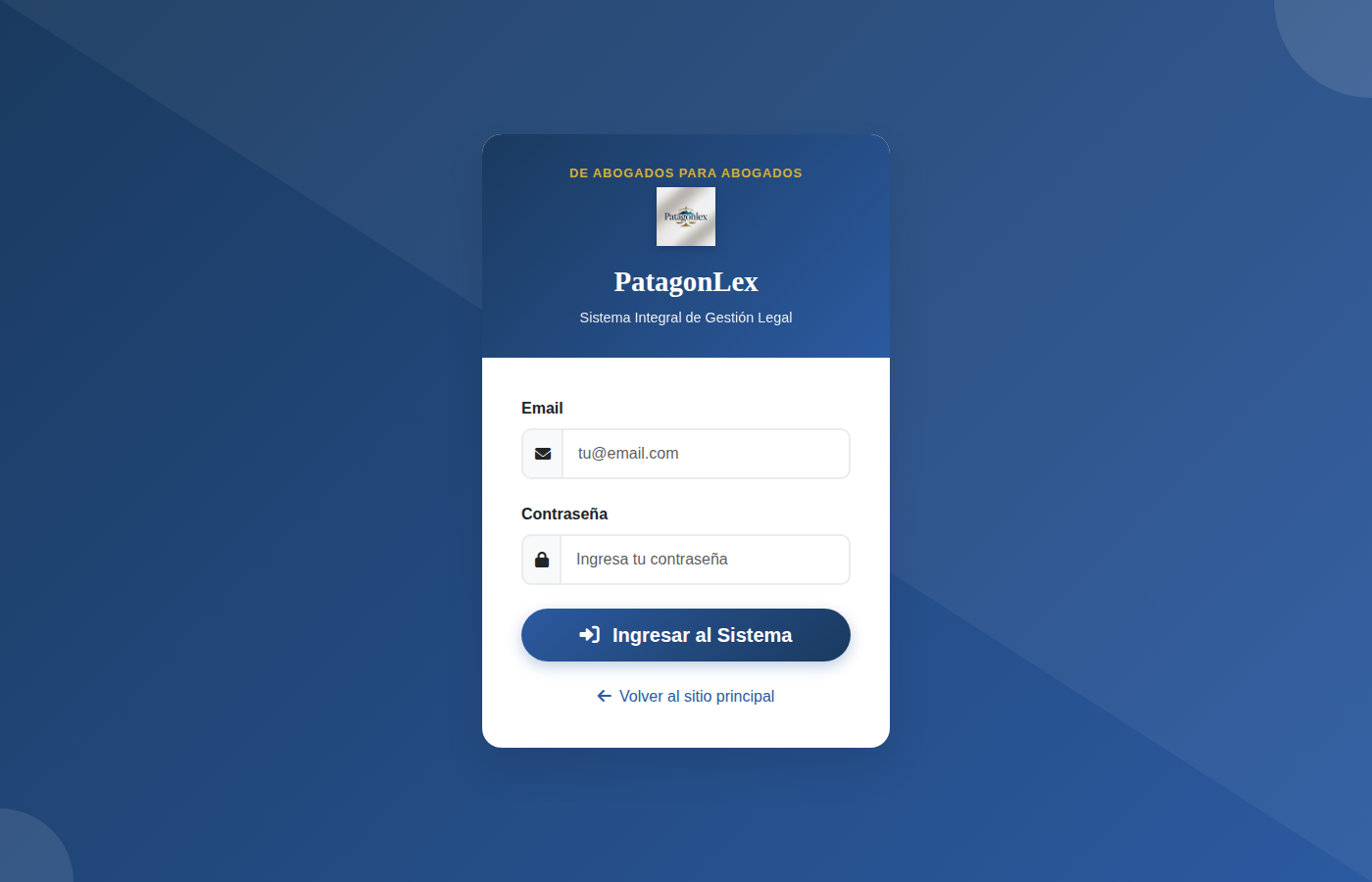
- Abra la URL de acceso de su estudio (por ejemplo:
/sistema-legal/login.php). - Ingrese su correo electrónico y contraseña asignados por el administrador.
- Pulse Ingresar al Sistema. Será redirigido al panel principal.
- Para salir, use Cerrar Sesión en la parte inferior del menú lateral.
2 Roles y permisos
Qué puede hacer cada tipo de usuario.
| Sección / acción | Administrador | Secretario |
|---|---|---|
| Panel, expedientes, clientes, turnos, audiencias, documentos | Sí | Sí |
| Estados de expediente (configuración) | Sí | No |
| Finanzas / pagos | Sí | No |
| Usuarios, feriados, configuración del estudio | Sí | No |
| Reportes y mi perfil | Sí | Sí |
3 Panel de control
Vista general del día a día del estudio.
Al ingresar verá el Panel de Control con:
- Indicadores: expedientes activos, clientes, turnos del día, audiencias de la semana e ingresos del mes (solo admin).
- Calendario de 2 semanas: turnos y feriados (oficiales y manuales) en vista rápida. Enlace a Calendario y plazos para la vista mensual completa.
- Listas: turnos de hoy, audiencias próximas, recordatorios y expedientes urgentes.
- Acciones inmediatas: accesos directos para crear turno, expediente, cliente, audiencia o registrar pago.
4 Calendario y calculadora de plazos
Agenda mensual del estudio y cómputo de vencimientos con feriados.
Desde el menú Calendario y plazos (también accesible desde el panel con el botón del mismo nombre) accede a dos herramientas en una sola pantalla:
Calendario mensual
- Vista del mes completo con navegación anterior / siguiente y botón Hoy.
- Indicadores por día: turnos, audiencias, recordatorios de movimientos y feriados.
- Al hacer clic en un día se despliega el detalle con enlaces rápidos a turnos y audiencias filtrados por fecha.
- Los feriados oficiales (ArgentinaDatos) y los cargados manualmente en Feriados se muestran resaltados en la grilla.
Calculadora de plazos
Panel lateral inspirado en calculadoras de colegios de escribanos: permite trabajar con días hábiles o días corridos, excluyendo automáticamente sábados, domingos y feriados configurados en el sistema cuando el modo es hábil.
Obtener fecha
Indique la fecha inicial, el tipo de días (hábiles o corridos), la cantidad y si el plazo corre hacia adelante o hacia atrás. El sistema devuelve la fecha requerida y lista los feriados que caen en el intervalo calculado.
Contar días
Indique fecha inicial y fecha final para obtener cuántos días hábiles o corridos hay entre ambas (sin contar el día inicial en el modo hábil, hasta la fecha final inclusive).
5 Expedientes
El núcleo del sistema: causas, estados, partes y movimientos.
Listado de expedientes
En Expedientes del menú puede:
- Buscar por número, carátula, cliente o juzgado.
- Filtrar por tipo y por estado procesal.
- Ver cantidad de movimientos y audiencias pendientes por causa.
- Crear un expediente nuevo con el botón correspondiente.
Detalle del expediente
Al abrir un expediente accede a una vista completa que incluye:
- Datos generales: número, carátula, juzgado, tipo, abogado a cargo y fechas.
- Estado procesal: cambio de estado con historial de quién y cuándo lo modificó.
- Clientes y partes: actores, demandados, fiscales, etc., con roles por color.
- Movimientos: actuaciones, presentaciones y notas del expediente.
- Audiencias y documentos vinculados a la causa.
- Notas internas del equipo (no visibles para el cliente).
Estados del expediente (solo administrador)
En Estados (submenú de Expedientes) puede crear, editar colores y ordenar los estados procesales que usará el estudio (por ejemplo: En trámite, Sentencia, Archivado).
6 Clientes
Base de datos de personas atendidas por el estudio.
En Clientes gestione fichas con nombre, DNI, contacto y dirección. Un mismo cliente puede vincularse a varios expedientes. Desde el listado puede crear, editar, ver el detalle y consultar expedientes asociados.
7 Turnos y disponibilidad
Consultas, reuniones y agenda del estudio.
Gestión de turnos
El módulo Turnos permite:
- Listar turnos con filtros por estado, tipo de consulta y fecha.
- Confirmar, cancelar o marcar como atendido.
- Crear turnos manualmente (cliente registrado o visitante sin ficha).
- Asignar abogado y tipo de consulta (primera vez, seguimiento, etc.).
Disponibilidad horaria
En Disponibilidad configure los bloques en que el estudio acepta turnos: día de la semana, hora de inicio y fin, y duración de cada turno. Los horarios inactivos no se ofrecen al público.
Feriados
Los administradores pueden sincronizar feriados oficiales de Argentina y agregar feriados manuales del estudio. Estos días se reflejan en el calendario del panel y bloquean la reserva de turnos.
8 Audiencias
Seguimiento de vistas y diligencias judiciales.
Registre audiencias vinculadas a un expediente: fecha, hora, juzgado, tipo y observaciones. Puede editar, reprogramar o eliminar según corresponda. El panel muestra las audiencias de la semana en curso.
9 Documentos
Archivos PDF y escritos de texto del estudio.
En Documentos centralice:
- Documentos PDF subidos (contratos, sentencias escaneadas, etc.).
- Documentos de texto redactados en el sistema con plantillas reutilizables.
Los documentos pueden asociarse a expedientes para localizarlos rápidamente desde el detalle de la causa.
10 Finanzas
Control de ingresos — solo administradores.
El módulo Finanzas registra pagos por expediente o consultas sueltas. Puede filtrar por período, cliente y tipo. El panel muestra el total de ingresos del mes actual.
11 Configuración y usuarios
Ajustes del estudio — solo administradores.
Configuración del estudio
Defina nombre del estudio, dirección, teléfono, email de contacto y clave de API para el asistente de inteligencia artificial (OpenRouter).
Usuarios del sistema
En Usuarios cree cuentas para abogados y secretarios, asigne rol y active o desactive el acceso sin eliminar el historial.
12 Reportes y perfil
Estadísticas y datos personales.
Reportes ofrece resúmenes exportables del trabajo del estudio. En Mi Perfil puede actualizar su nombre, teléfono y cambiar su contraseña.
13 Sitio público del estudio
Páginas visibles para clientes y visitantes.
Además del sistema interno, el estudio dispone de:
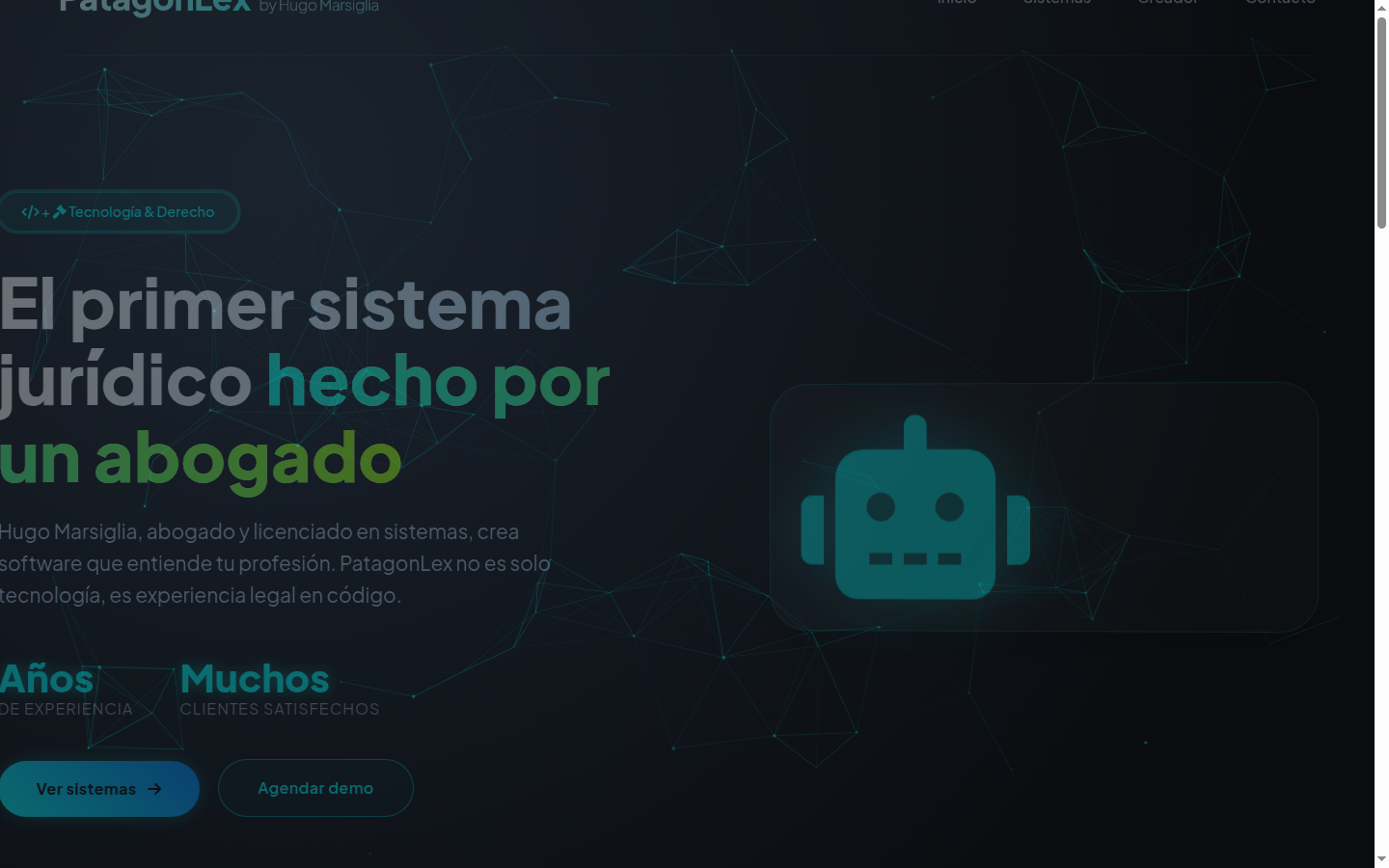
- Página de presentación (
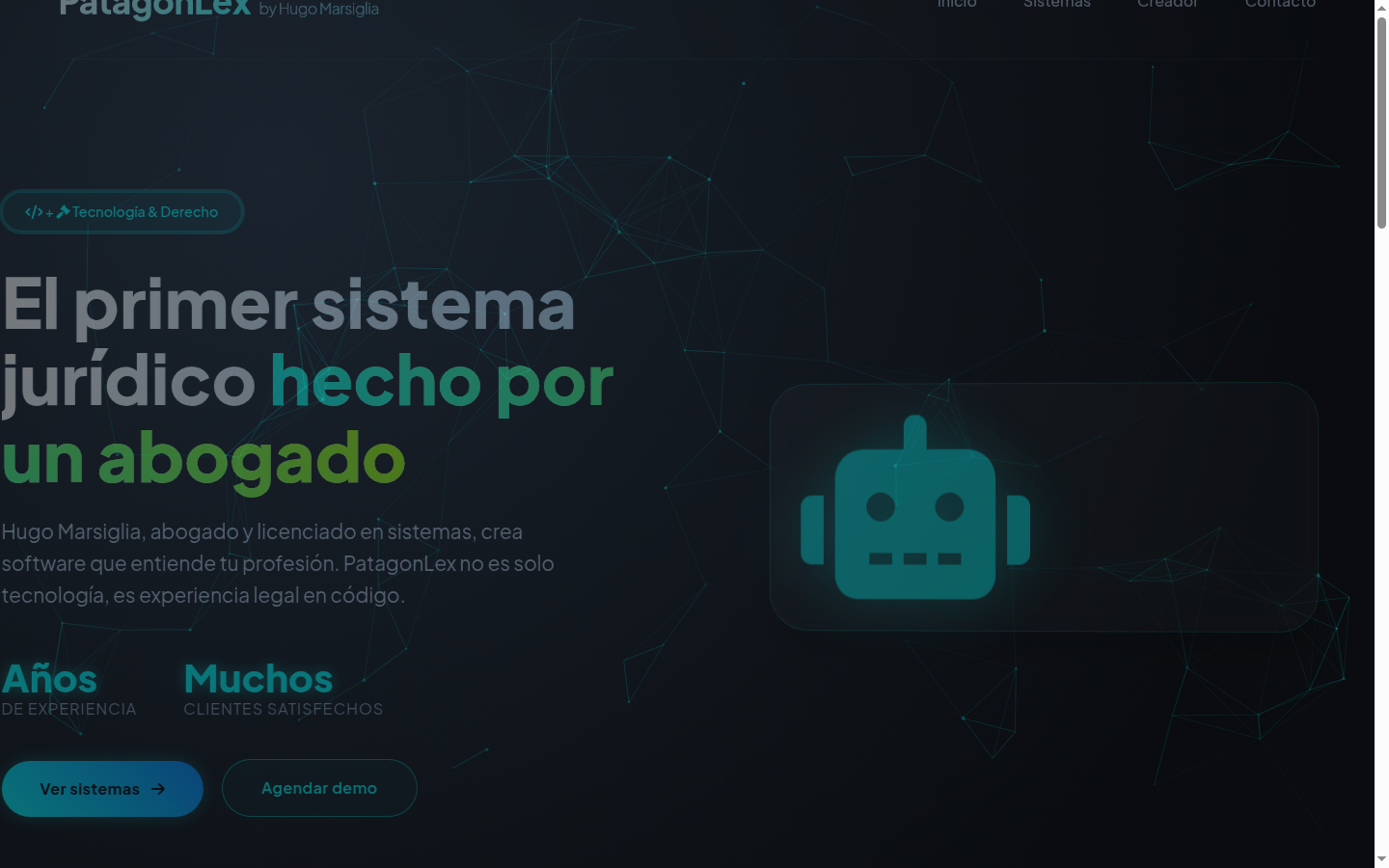
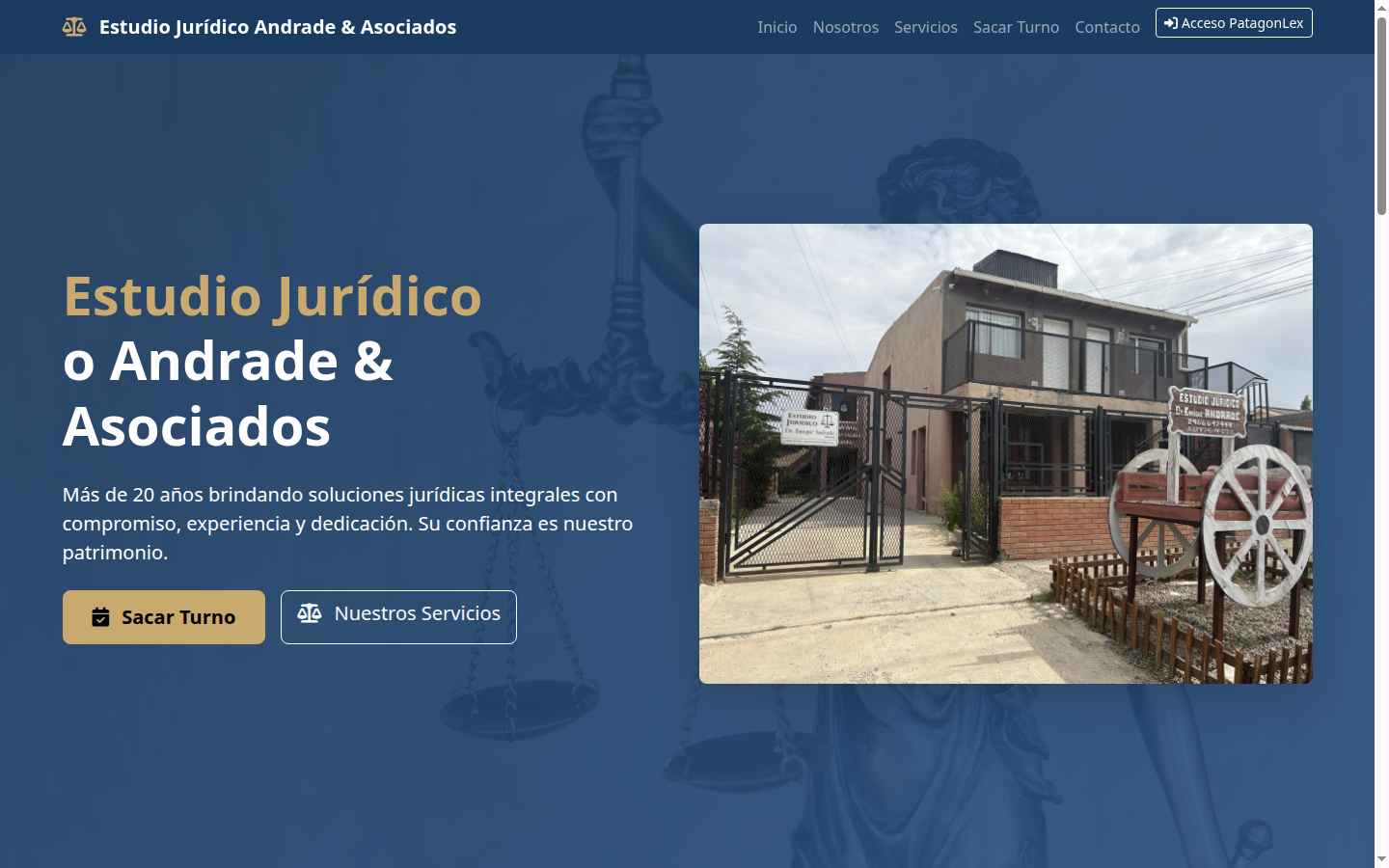
index2.php): marketing del sistema PatagonLex. - Sitio del estudio (
inicial.php): información del bufete, contacto y reserva de turnos en línea según disponibilidad configurada.
14 Asistente de IA para escritos
Redacción asistida de piezas procesales.
Al crear o editar un movimiento o documento de texto, puede abrir el asistente de IA. El flujo guiado le permite elegir el tipo de escrito:
- Demanda · Contestación de demanda · Recurso de apelación
- Ofrecimiento de prueba · Alegato · Otro (personalizado)
El asistente formula preguntas sobre las partes, hechos y pretensiones, y genera un borrador que usted puede revisar y editar antes de guardar.
15 Preguntas frecuentes
Respuestas rápidas a dudas habituales.